
En este artículo
Emparejar es decirle al TPV a qué restaurante y a qué terminal pertenece. Solo se hace una vez por equipo.
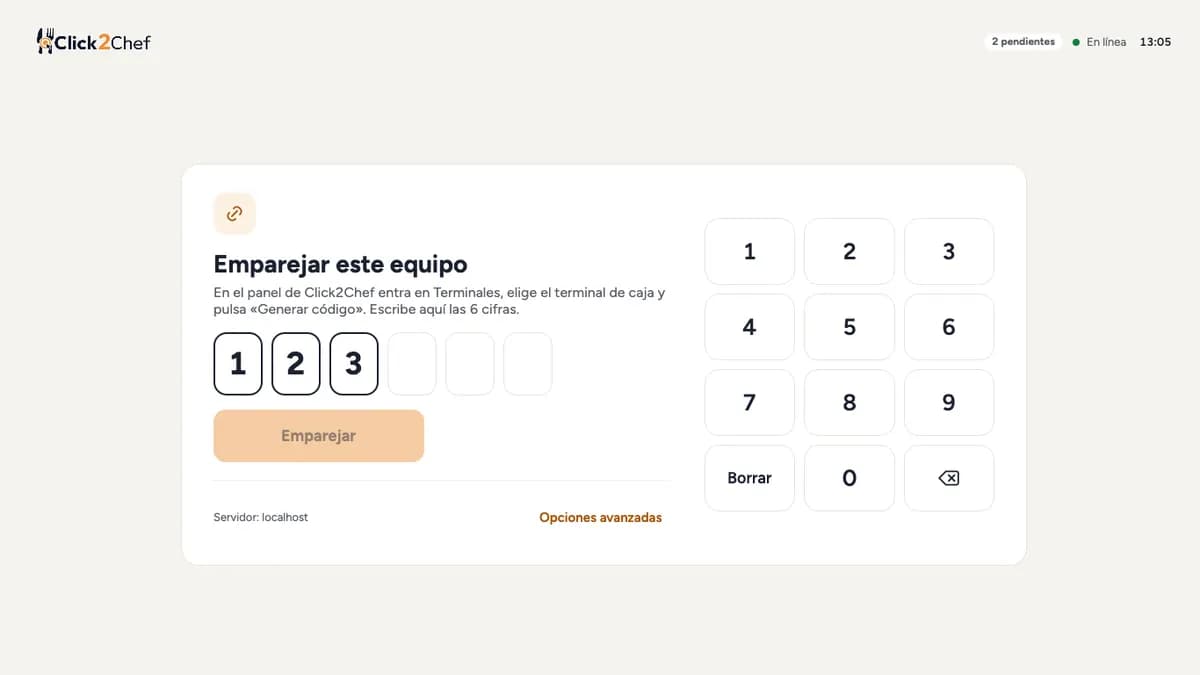
Pasos
- En el panel, entra en Servicio › Terminales. Crea un terminal de tipo Terminal fijo (con cajón) si no lo tienes (ver terminales) y copia su código de 6 cifras. Si ya lo usaste, pulsa Nuevo código de emparejamiento.
- En el TPV, escribe las 6 cifras con el teclado de la pantalla.
- Pulsa Emparejar. El TPV descarga la carta, las mesas y los usuarios y pasa a la pantalla de usuarios.
El código se gasta al usarlo: para emparejar otro equipo genera uno nuevo en el panel. Un terminal solo puede tener un equipo emparejado a la vez; emparejar uno nuevo da de baja el anterior.
Si tu servidor no es el de siempre
En la pantalla de emparejamiento, Opciones avanzadas permite escribir la dirección del servidor y pulsar Guardar dirección. Normalmente no hace falta tocarlo; hazlo solo si te lo indica el equipo de Click2Chef.
Cambiar el equipo de terminal
En Ajustes › Equipo › Desemparejar el equipo lo sueltas de su terminal (por ejemplo, para retirarlo). Para volver a vender hace falta un código nuevo del panel.
Equipo nuevo o reinstalado
Si cambias de PC o reinstalas Windows, empareja el equipo nuevo con un código nuevo. Al emparejar, el TPV continúa la numeración de tickets y facturas del terminal donde se quedó, sin repetir números. Si otro equipo sigue facturando con el mismo terminal, el TPV se bloquea para evitar duplicados: revoca el equipo antiguo en el panel.
Siguiente paso
¿Te ha sido útil este artículo?
Solo guardamos el sí o el no, sin ningún dato tuyo.