
En este artículo
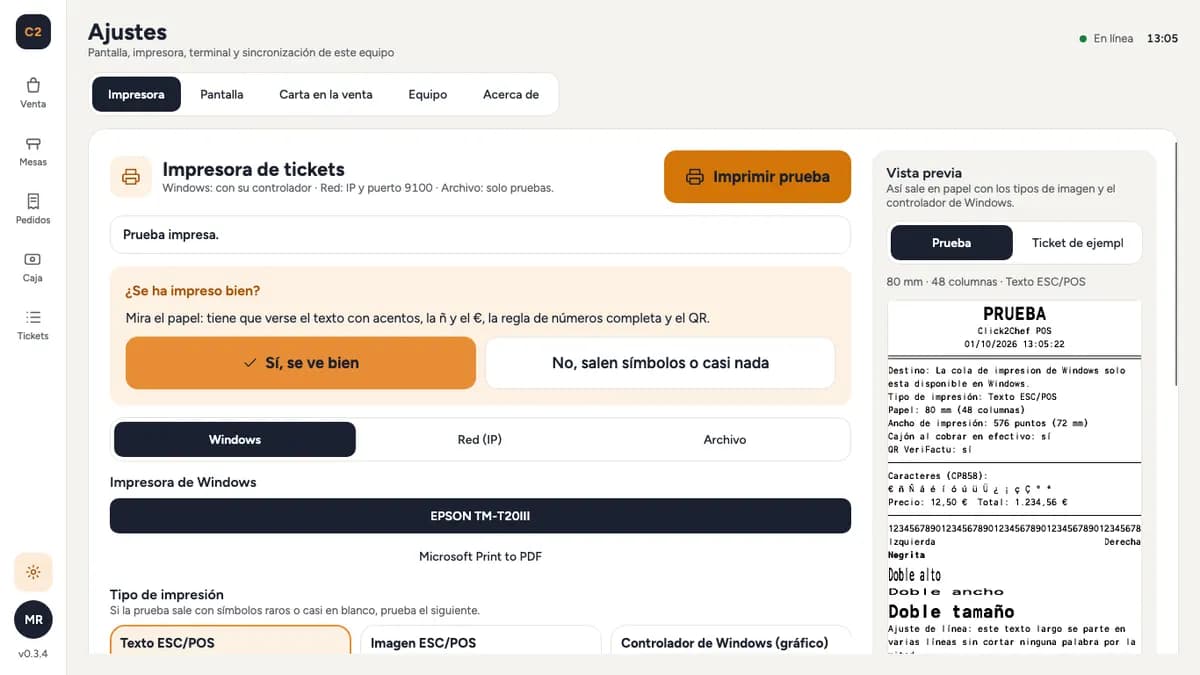
La impresora se configura en el propio TPV, en Ajustes › Impresora.
Antes de empezar
- Instala el controlador (driver) del fabricante y comprueba que la impresora aparece en Windows.
- Conecta el cajón a la impresora (al conector del cajón, RJ11/RJ12): el TPV lo abre a través de ella.
Elegir la impresora
- En Ajustes › Impresora, elige dónde está:
- Windows: una impresora instalada en Windows (USB normalmente).
- Red (IP): una impresora de red; escribe su IP (puerto 9100).
- Elige el papel: 80 mm o 58 mm.
- Pulsa Imprimir prueba (el botón naranja grande).
El asistente: «¿Se ha impreso bien?»
Mira el papel: tiene que verse el texto con acentos, la ñ y el €, la regla de números completa y el QR.
- Si está bien, pulsa Sí, se ve bien. Listo.
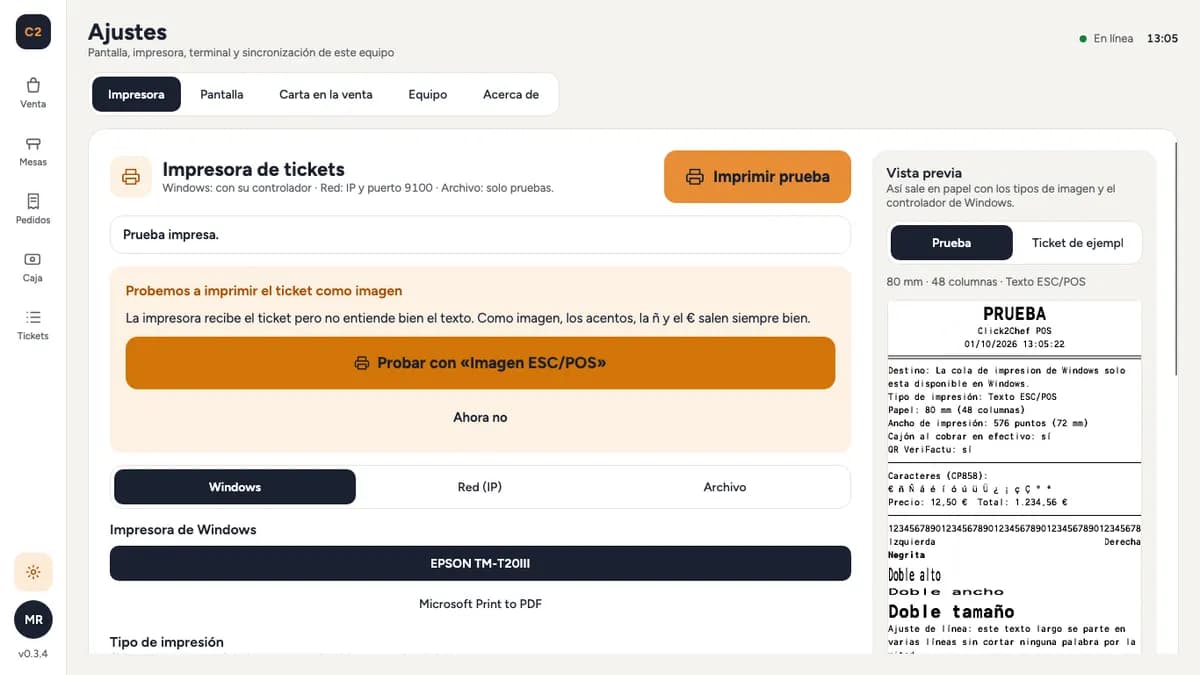
- Si salen símbolos raros, letras chinas o casi nada, pulsa No, salen símbolos o casi nada. El asistente propone el siguiente tipo de impresión e imprime otra prueba.
Tipos de impresión
| Tipo | Cuándo usarlo |
|---|---|
| Texto ESC/POS | El de siempre y el más rápido. Epson y compatibles. |
| Imagen ESC/POS | Si salen símbolos raros en lugar de acentos, ñ o €, o letras chinas. Vale también con impresoras de red. |
| Controlador de Windows (gráfico) | Si sale casi nada, una línea o basura. Imprime con el controlador instalado y vale para cualquier impresora con driver (por ejemplo Star TSP100). Solo con impresora de Windows. |
La vista previa de la derecha es exactamente lo que sale en papel con los tipos de imagen y de controlador. Puedes ver la página de prueba o un ticket de ejemplo.
El cajón no se abre
- El cajón se abre al cobrar en efectivo si está activado Abrir cajón al cobrar en efectivo. Comprueba que está conectado a la impresora, no al PC. Con el botón Abrir cajón lo pruebas sin cobrar.
- Con Controlador de Windows, el TPV manda la orden de abrir aparte. Si aun así no abre, activa «Abrir cajón» (o «Cash drawer») en las preferencias del controlador: Windows › Impresoras › Preferencias de impresión.
Opciones avanzadas
Están plegadas y normalmente no hay que tocarlas (solo si te lo pide el soporte): tabla de caracteres, cancelar modo chino, columnas (32, 42 o 48; algunas impresoras de 80 mm solo imprimen 42), líneas antes del corte, pulso del cajón y tamaño del QR. Abajo se ven los datos del controlador de Windows, útiles para el soporte.
¿Te ha sido útil este artículo?
Solo guardamos el sí o el no, sin ningún dato tuyo.