
En este artículo
La pantalla Tickets es el historial por día.
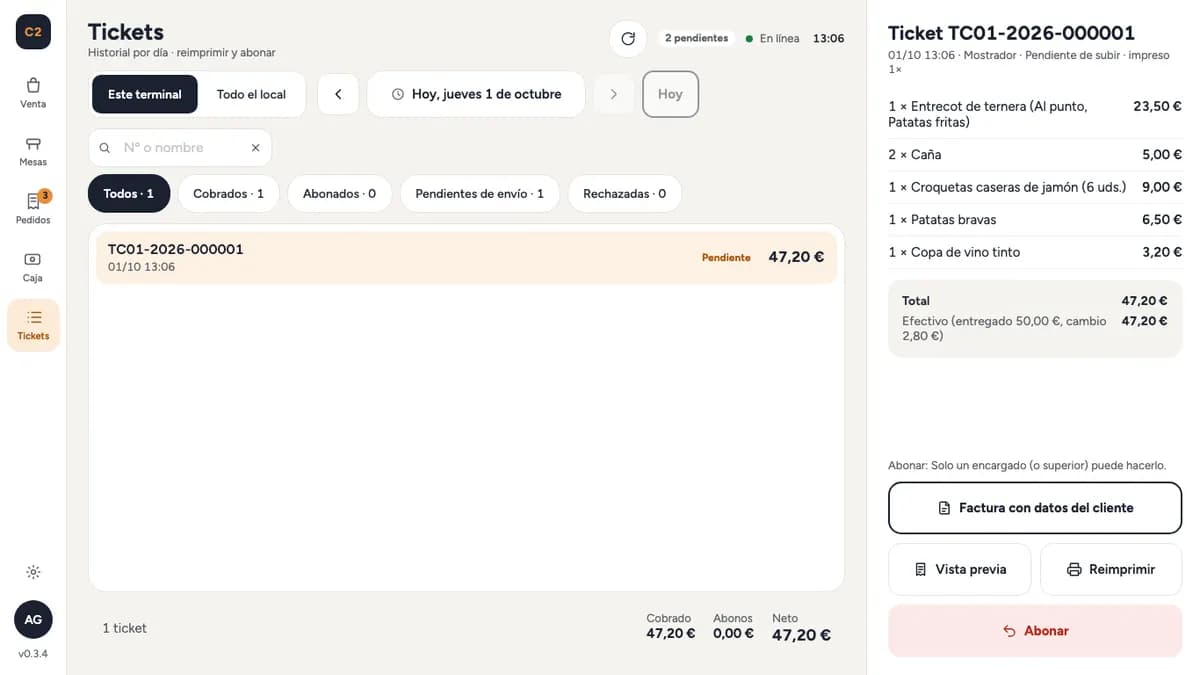
Este terminal y todo el local
- Este terminal: los tickets emitidos en este TPV (también sin conexión). Filtros: cobrados, abonados, pendientes de envío y rechazadas.
- Todo el local: los pedidos del día de todos los canales (TPV, comandero, web y QR, a domicilio, WhatsApp), con filtros por estado y canal. Necesita conexión.
Cambia de día con las flechas o vuelve a Hoy. Busca por número o por nombre.
Reimprimir y vista previa
Elige un ticket y pulsa Reimprimir o Vista previa (la vista previa es la misma imagen que sale en papel; desde ahí también puedes imprimir).
Abonar (devolver)
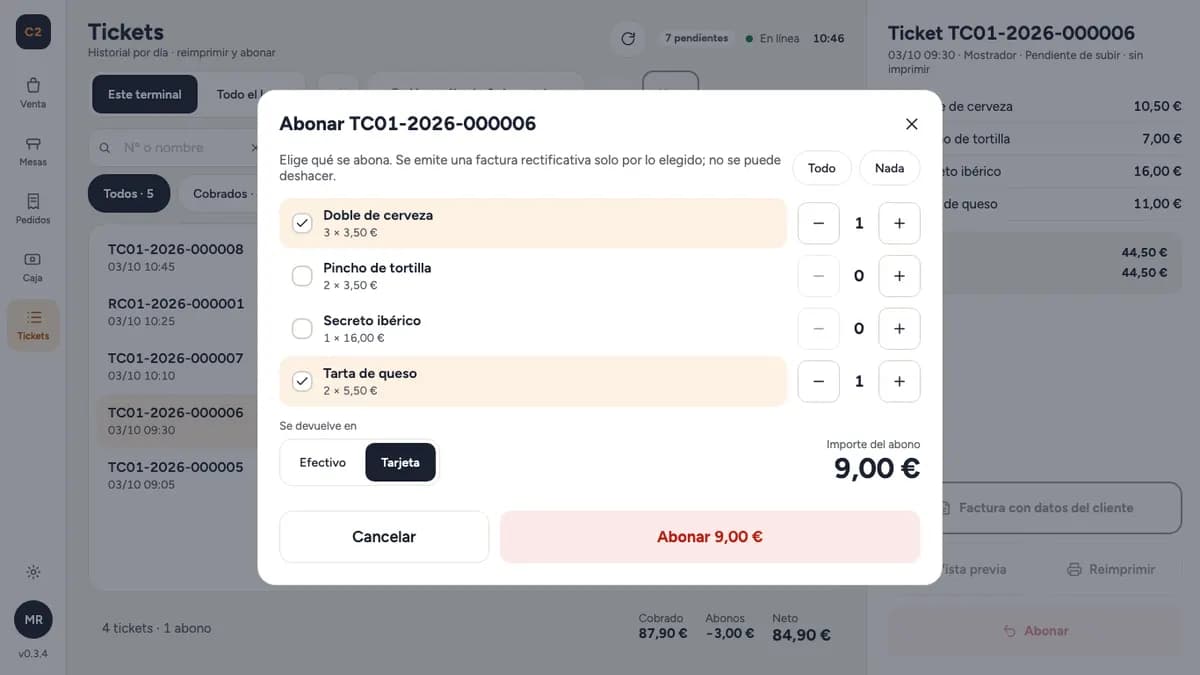
Un ticket emitido nunca se borra ni se cambia: para anularlo se hace un abono (factura rectificativa) con su propio número.
- Elige el ticket y pulsa Abonar.
- Abona el ticket entero o elige las líneas y las unidades a devolver.
- Escribe el motivo y confirma.
Solo un encargado puede abonar. Si el abono incluye efectivo, sale como movimiento de caja. Las líneas ya abonadas se marcan como «Abonada» y no se pueden volver a abonar.
Factura completa a posteriori
Si un cliente pide la factura después de pagar:
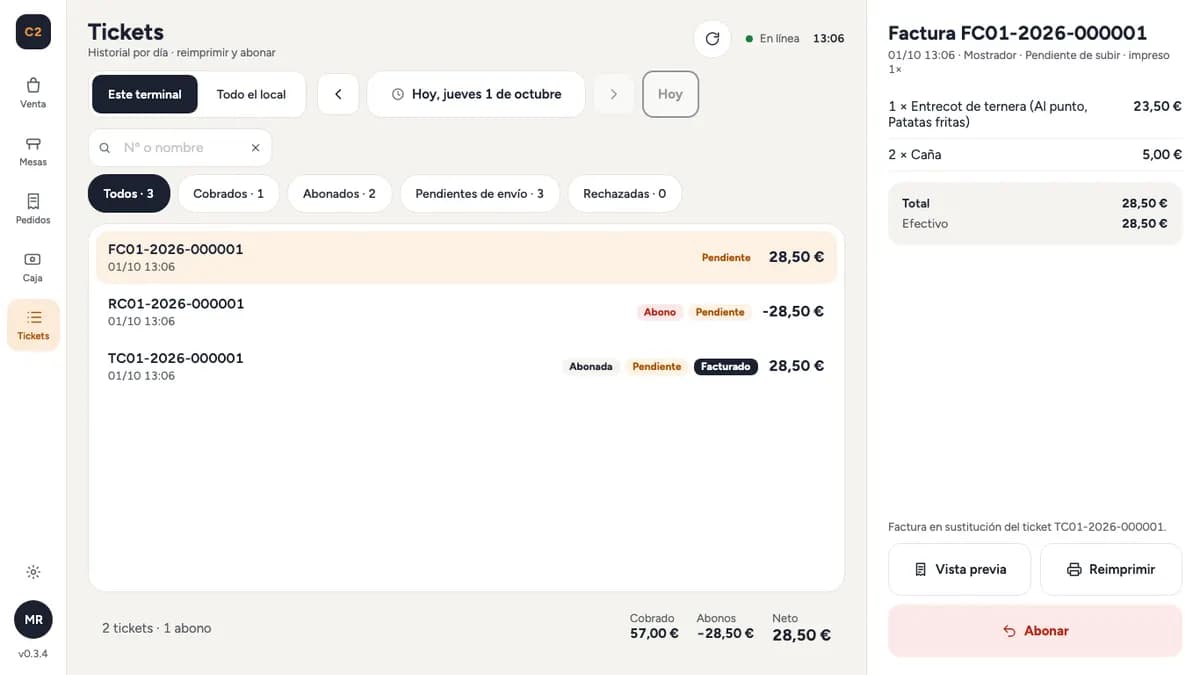
- Busca su ticket y pulsa Factura con datos del cliente.
- Escribe o busca sus datos fiscales (NIF, razón social y dirección).
- Confirma.
En los tickets de este terminal, el TPV hace un abono del ticket y una factura completa nueva; un cajero necesita el PIN de un encargado. En los pedidos de Todo el local, se emite en el servidor una factura completa que sustituye al ticket.
Ventas rechazadas
Si el servidor rechaza una venta subida desde el TPV (es muy raro), aparece en el filtro Rechazadas con el motivo. No se borra: avisa al soporte de Click2Chef para revisarla.
¿Te ha sido útil este artículo?
Solo guardamos el sí o el no, sin ningún dato tuyo.