
- Sin barras de desplazamiento: la carta se reparte en la pantalla. Las fichas de productos y las tarjetas de categorías se ajustan al espacio (en 1024×768, 1366×768, 1920×1080 y con cualquier escala), respetando el tamaño elegido (Compacto, Normal o Grande) y sin bajar del tamaño cómodo para el dedo. Si no caben, páginas con botones grandes ‹ › e indicador «1 / 3»; la página se recuerda al volver de una búsqueda o de otra pantalla y vuelve a la 1 al elegir otra categoría. Con la rueda del ratón también se pasa de página.
- Las filas de categorías que no caben muestran flechas ‹ › en lugar de barra de desplazamiento. El teclado del buscador ya no tapa fichas: la carta se reparte en el espacio que deja.
- Mesas: con muchas mesas (o mesas sin colocar en el panel) se ven en una rejilla que se ajusta a la pantalla, con páginas si hace falta; botón para elegir plano o rejilla (se recuerda en el puesto). El panel de la mesa deja siempre a la vista las acciones y «Cobrar».
- Pedidos: tarjetas del mismo alto y las que caben en cada columna; el resto con ‹ 1 / 2 › en la cabecera de la columna. La columna de pedidos junto al ticket, igual.
- Caja: el arqueo cabe entero; las cuentas sin cobrar tienen su pestaña. El resumen del turno se ve sin desplazar la pantalla (solo las listas largas se desplazan dentro de su tarjeta).
- Ajustes por apartados: Impresora, Pantalla, Carta en la venta, Equipo y Acerca de. El aviso «Actualización lista» abre directamente Acerca de.
- Selector de mesa y opciones de producto: usan el alto de la pantalla (más mesas y opciones sin desplazar).
Instala Click2Chef en tus equipos
Elige dónde vas a cobrar y sigue los pasos. Sin comprar hardware nuevo.
Windows
TPV para ordenador o pantalla táctil con Windows
El TPV que sigue cobrando, imprimiendo tickets y abriendo el cajón aunque se caiga internet. Se instala sin permisos de administrador y se actualiza solo.
Descarga e instala
Ejecuta el instalador. Se instala para tu usuario de Windows, sin pedir permisos de administrador, con acceso directo en el Escritorio y en Inicio.
Versión 0.3.6 · 1 de octubre de 2026
Descargar para WindowsInstalador .exe · Windows 10 y 11 de 64 bits
Si Windows muestra «Windows protegió su PC». Mientras el instalador no tenga firma digital, Windows SmartScreen puede avisar la primera vez. Pulsa «Más información» y después «Ejecutar de todas formas». Descarga el TPV solo desde esta página.
Requisitos
- Windows 10 u 11 de 64 bitsNo hace falta instalar .NET ni nada más: todo va incluido.
- Pantalla desde 1024 × 768Táctil recomendada. También funciona con ratón y teclado.
- Impresora de tickets de 80 mmUSB con su controlador de Windows o de red (IP, puerto 9100). El cajón va conectado a la impresora.
- Internet para empezarPara emparejar y sincronizar. Después sigue vendiendo aunque se corte la conexión.
Se actualiza solo
- Busca versiones nuevas al arrancar y cada 6 horas, y las descarga en segundo plano.
- Nunca se reinicia en mitad de una venta, con un cobro abierto ni con ventas sin subir.
- Se instala al cerrar el TPV o cuando tú quieras: Ajustes › Acerca de › «Actualizar ahora» o «Al cerrar caja».
- Tus ventas, la caja y el emparejamiento se conservan al actualizar.
Novedades
Lo que trae la última versión publicada del TPV para Windows.
Versiones anteriores
- Sin barras de desplazamiento: la carta se reparte en la pantalla. Las fichas de productos y las tarjetas de categorías se ajustan al espacio (en 1024×768, 1366×768, 1920×1080 y con cualquier escala), respetando el tamaño elegido (Compacto, Normal o Grande) y sin bajar del tamaño cómodo para el dedo. Si no caben, páginas con botones grandes ‹ › e indicador «1 / 3»; la página se recuerda al volver de una búsqueda o de otra pantalla y vuelve a la 1 al elegir otra categoría. Con la rueda del ratón también se pasa de página.
- Las filas de categorías que no caben muestran flechas ‹ › en lugar de barra de desplazamiento. El teclado del buscador ya no tapa fichas: la carta se reparte en el espacio que deja.
- Mesas: con muchas mesas (o mesas sin colocar en el panel) se ven en una rejilla que se ajusta a la pantalla, con páginas si hace falta; botón para elegir plano o rejilla (se recuerda en el puesto). El panel de la mesa deja siempre a la vista las acciones y «Cobrar».
- Pedidos: tarjetas del mismo alto y las que caben en cada columna; el resto con ‹ 1 / 2 › en la cabecera de la columna. La columna de pedidos junto al ticket, igual.
- Caja: el arqueo cabe entero; las cuentas sin cobrar tienen su pestaña. El resumen del turno se ve sin desplazar la pantalla (solo las listas largas se desplazan dentro de su tarjeta).
- Ajustes por apartados: Impresora, Pantalla, Carta en la venta, Equipo y Acerca de. El aviso «Actualización lista» abre directamente Acerca de.
- Selector de mesa y opciones de producto: usan el alto de la pantalla (más mesas y opciones sin desplazar).
- Sin barras de desplazamiento: la carta se reparte en la pantalla. Las fichas de productos y las tarjetas de categorías se ajustan al espacio (en 1024×768, 1366×768, 1920×1080 y con cualquier escala), respetando el tamaño elegido (Compacto, Normal o Grande) y sin bajar del tamaño cómodo para el dedo. Si no caben, páginas con botones grandes ‹ › e indicador «1 / 3»; la página se recuerda al volver de una búsqueda o de otra pantalla y vuelve a la 1 al elegir otra categoría. Con la rueda del ratón también se pasa de página.
- Las filas de categorías que no caben muestran flechas ‹ › en lugar de barra de desplazamiento. El teclado del buscador ya no tapa fichas: la carta se reparte en el espacio que deja.
- Mesas: con muchas mesas (o mesas sin colocar en el panel) se ven en una rejilla que se ajusta a la pantalla, con páginas si hace falta; botón para elegir plano o rejilla (se recuerda en el puesto). El panel de la mesa deja siempre a la vista las acciones y «Cobrar».
- Pedidos: tarjetas del mismo alto y las que caben en cada columna; el resto con ‹ 1 / 2 › en la cabecera de la columna. La columna de pedidos junto al ticket, igual.
- Caja: el arqueo cabe entero; las cuentas sin cobrar tienen su pestaña. El resumen del turno se ve sin desplazar la pantalla (solo las listas largas se desplazan dentro de su tarjeta).
- Ajustes por apartados: Impresora, Pantalla, Carta en la venta, Equipo y Acerca de. El aviso «Actualización lista» abre directamente Acerca de.
- Selector de mesa y opciones de producto: usan el alto de la pantalla (más mesas y opciones sin desplazar).
- Auditoría previa a producción: al emparejar un equipo nuevo o reinstalado, el TPV retoma la numeración y la cadena VeriFactu del terminal (sin números duplicados) y se bloquea si otro equipo factura con el mismo terminal.
- Un cobro sin confirmar ya no se da por hecho al reintentarlo; no se puede abrir el TPV dos veces.
- Mensaje claro si la base de datos se copió de otro equipo; la copia del carrito se borra al cobrar.
- Stock: si un producto se ha agotado, el TPV avisa ("Quedan 0, ¿vender igualmente?") y deja venderlo.
- Puntos de fidelización: se ganan al cobrar y se retiran al abonar.
- Impresora: nuevo «Tipo de impresión» en Ajustes › Impresora. «Texto ESC/POS» (el de siempre), «Imagen ESC/POS» (para impresoras que sacan símbolos raros en lugar de acentos o del €) y «Controlador de Windows (gráfico)», que imprime con el controlador instalado y vale para cualquier impresora, también las Star TSP100. Las instalaciones que ya funcionaban siguen igual (texto ESC/POS).
- «Imprimir prueba» grande en la cabecera de la impresora. Al terminar pregunta «¿Se ha impreso bien?»; si no, propone el siguiente tipo de impresión y repite la prueba.
- Vista previa del ticket en Ajustes (página de prueba o ticket de ejemplo) y en Tickets (este terminal y todo el local), con «Imprimir» desde ahí. Es la misma imagen que sale en papel con los tipos gráficos; el QR mide siempre entre 30 y 40 mm.
- Opciones avanzadas plegadas: tabla de caracteres, cancelar modo chino, columnas (32, 42 o 48), líneas antes del corte, pulso del cajón y tamaño del QR. Y los datos del controlador de Windows (versión v3/v4, tipos de datos que admite) para el soporte.
- Venta: nueva vista de la carta «Categorías» (predeterminada). Las categorías salen en grande, con su imagen o su color, el número de productos y cuántas unidades lleva ya el ticket; «Ofertas» y «Más vendidos» al principio. Al tocar una se ven sus productos, con un botón «Categorías» grande para volver (también Esc) y una fila fina para saltar a otra.
- Escribir busca en toda la carta desde cualquier nivel; al borrar la búsqueda se vuelve donde estabas. Tras cobrar, aparcar, enviar a cocina o vaciar el ticket se vuelve a las categorías; al añadir un producto se sigue en la categoría (varias cañas seguidas).
- Ajustes › Carta en la venta › Vista de la carta: «Categorías» o «Pestañas» (la de siempre), al momento y sin reiniciar; y «Volver a categorías tras añadir» (desactivado).
- Caja › Resumen: el turno en vivo (ventas, tickets, ticket medio, propinas, formas de pago, por tipo, por usuario, más vendidos y ventas por hora) con las mismas cifras que el Z.
- Cierre de caja: aviso de cuentas del servidor sin cobrar y notas del cierre (se imprimen en el Z y llegan al panel).
- Ajustes › Pantalla: modo oscuro (claro / oscuro / según el sistema), escala 90-150 %, ticket a la izquierda o a la derecha, pedidos junto al ticket (pantallas de 1600 px o más) y aviso si la carta lleva horas sin actualizarse.
- Carta: campana de stock bajo, «Quedan N» y «Agotado», Ofertas y Más vendidos, menús por pasos.
- Todo el local: filtros por estado y canal, líneas abonadas marcadas y abono por unidades.
- Factura de pedidos web/QR vinculada a la ficha del cliente; email en la ficha del cliente.
Versión portable (soporte técnico)
Carpeta sin instalador para técnicos y pruebas: descomprime el .zip (por ejemplo en C:\Click2Chef-POS) y abre Click2Chef.Pos.exe. Esta copia no se actualiza sola. Si después instalas con el instalador, usa los mismos datos; no abras las dos a la vez.
iOS
iPad y iPhone
Cobra en sala y en terraza con el iPad, y toma comandas en la mesa con el iPhone de cada camarero.
Instálalo desde Safari
- Abre en Safari la dirección del TPV o del comandero (las tienes aquí abajo).
- Pulsa el botón Compartir y después «Añadir a pantalla de inicio».
- Ábrelo siempre desde ese icono: se abre a pantalla completa y no pierde los datos.
- Para dejar el iPad fijo en la app: Ajustes › Accesibilidad › Acceso guiado.
- TPV
https://click2chef.es/tpv/login- Comandero
https://click2chef.es/comandero
En tablet y móvil el ticket se imprime con el diálogo del sistema y no hay cajón: si cobras en efectivo con ticket y cajón, hazlo en el ordenador de caja.
Android
Tablets y móviles Android
El mismo TPV en la tablet de la barra y el comandero en el móvil de tus camareros.
Instálalo desde Chrome
- Abre en Chrome la dirección del TPV o del comandero (las tienes aquí abajo).
- Menú ⋮ › «Instalar aplicación» (o «Añadir a pantalla de inicio»).
- Ábrelo siempre desde ese icono, a pantalla completa.
- En Ajustes › Batería, quita la optimización de batería para Chrome, para que no se corte en segundo plano.
- TPV
https://click2chef.es/tpv/login- Comandero
https://click2chef.es/comandero
En tablet y móvil el ticket se imprime con el diálogo del sistema y no hay cajón: si cobras en efectivo con ticket y cajón, hazlo en el ordenador de caja.
Conecta cada equipo a tu local
Igual en Windows, iOS, Android y navegador. Tres pasos por equipo.
Crea el terminal en el panel
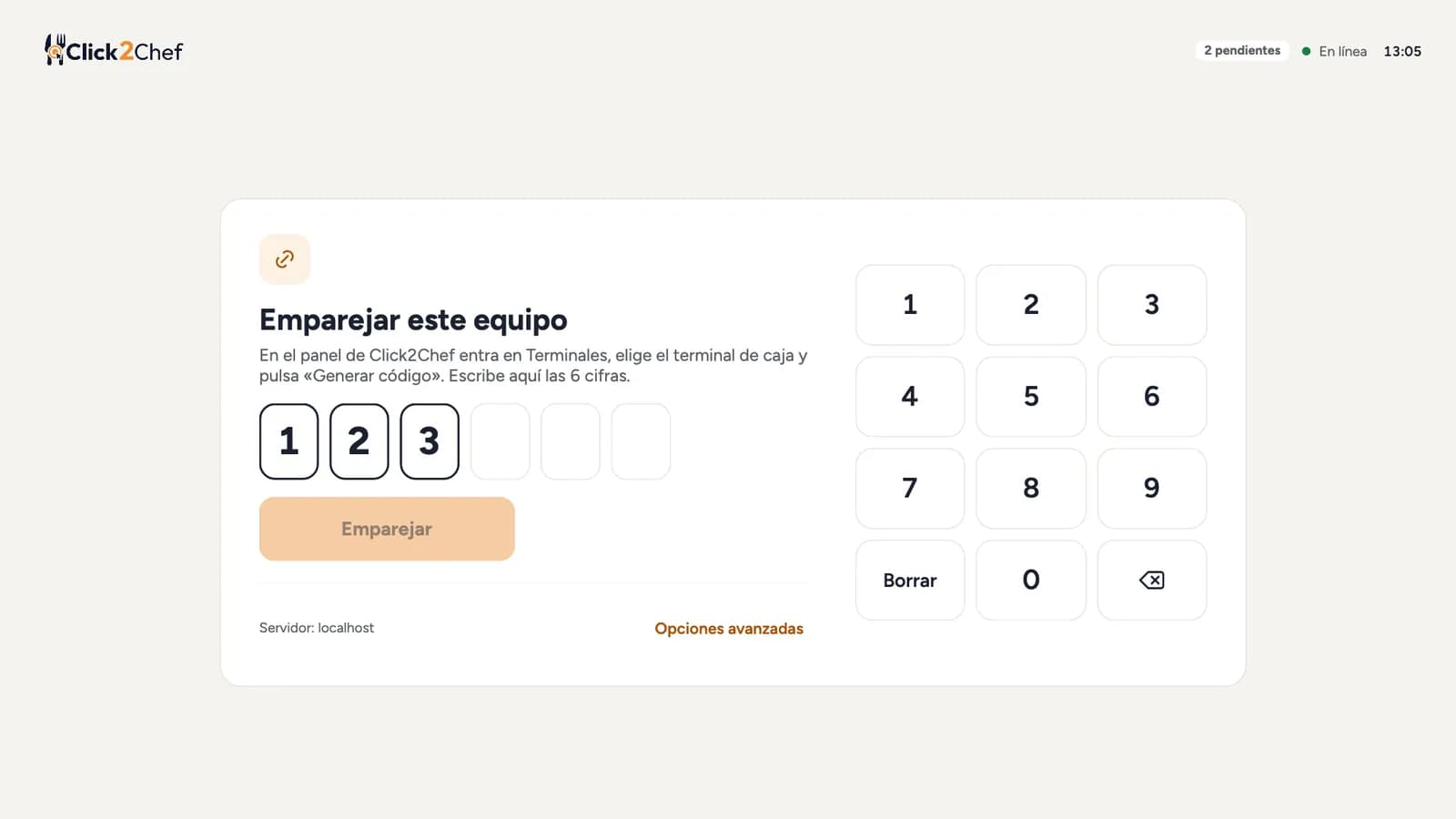
En el panel de Click2Chef entra en Servicio › Terminales y añade uno por puesto: «Terminal fijo (con cajón)» para la caja o «Comandero móvil» para el móvil o la tablet de un camarero. Verás su código de 6 cifras.
Escríbelo en el equipo
Abre Click2Chef en el equipo y escribe las 6 cifras (en Windows, pulsa «Emparejar»). Si pierdes o cambias un equipo, genera un código nuevo desde el panel.
Entra con tu PIN
Elige tu usuario, escribe tu PIN y a vender. Cada camarero entra con el suyo.
¿Prefieres que lo instalemos nosotros?
Lo dejamos instalado y conectado en 72 horas. Si ya eres cliente, tienes guías paso a paso de impresora, cajón, emparejamiento y uso diario.