
En este artículo
La pantalla Venta tiene la carta a un lado y el ticket al otro.
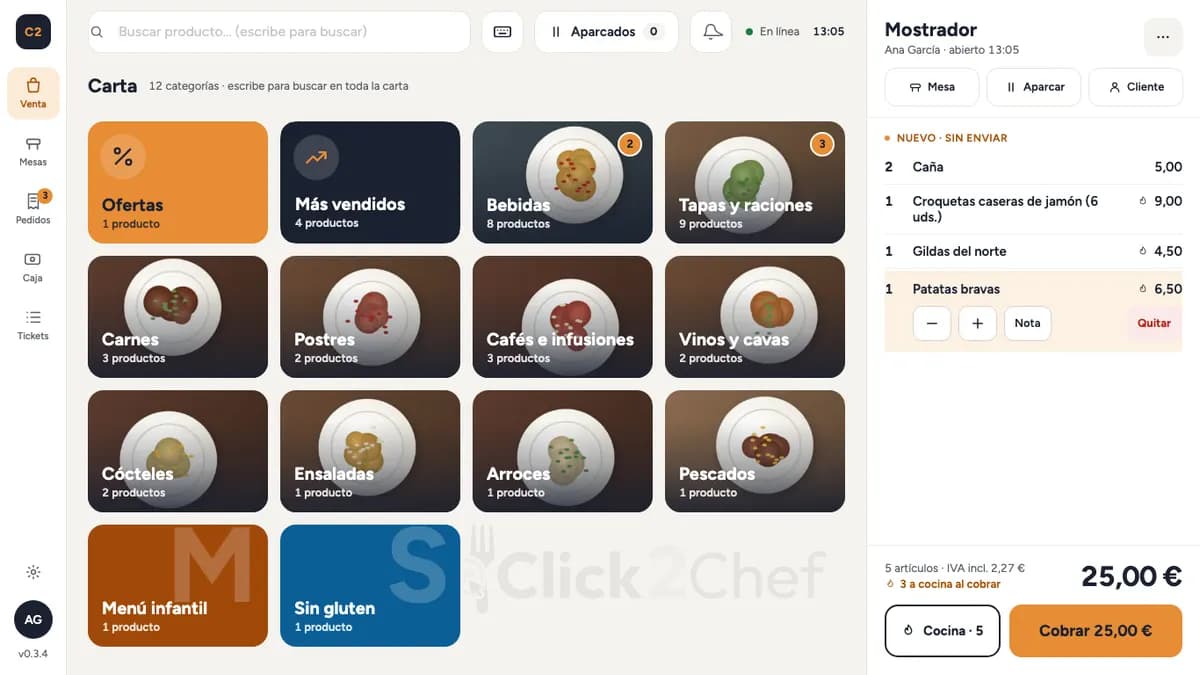
Añadir productos
- Toca una categoría para ver sus productos. Para volver, toca Categorías (o pulsa Esc).
- Toca un producto para añadirlo al ticket. Si tiene opciones (punto de la carne, extras), se abre su panel; las obligatorias hay que elegirlas.
- Si tocas varias veces el mismo producto sin opciones, se suman unidades en la misma línea.
Arriba del todo están Ofertas (productos con precio de oferta) y Más vendidos (lo que más vende este TPV en los últimos 30 días). En cada categoría verás cuántas unidades lleva ya el ticket.
Buscar
Empieza a escribir con el teclado físico o toca el icono del teclado para el teclado táctil: busca en toda la carta, sin importar tildes. Si solo hay un resultado, Intro lo añade. Al borrar la búsqueda vuelves donde estabas.
Cambiar una línea
Toca una línea del ticket para usar + y −, añadir una Nota («sin cebolla») o Quitar. En una línea que aún no se ha enviado puedes cambiar sus opciones. Las líneas que ya se han mandado a cocina quedan bloqueadas; quitarlas lo puede hacer un cajero o encargado (con motivo).
Cobrar o mandar a cocina
- Cobrar: abre el cobro. Ver cobrar y dividir. Los productos de cocina o barra salen hacia su pantalla al cobrar.
- Cocina: manda la comanda sin cobrar y abre una cuenta (de mesa, de barra o para llevar) que se cobra después. Ver mesas y comandas.
- Aparcar: deja el ticket en espera en este TPV. Ver aparcar tickets.
Stock y productos agotados
Si un producto controla stock, la ficha muestra Quedan N o Agotado. Si lo añades sin unidades, el TPV pregunta «Quedan 0, ¿vender igualmente?» y te deja venderlo si confirmas. Una campana avisa de los ingredientes bajo mínimo.
Vista de la carta
Por defecto la carta se ve por categorías grandes. Si prefieres la vista de pestañas, cámbiala en Ajustes › Carta en la venta. Ver ajustes de pantalla y carta.
¿Te ha sido útil este artículo?
Solo guardamos el sí o el no, sin ningún dato tuyo.