
En este artículo
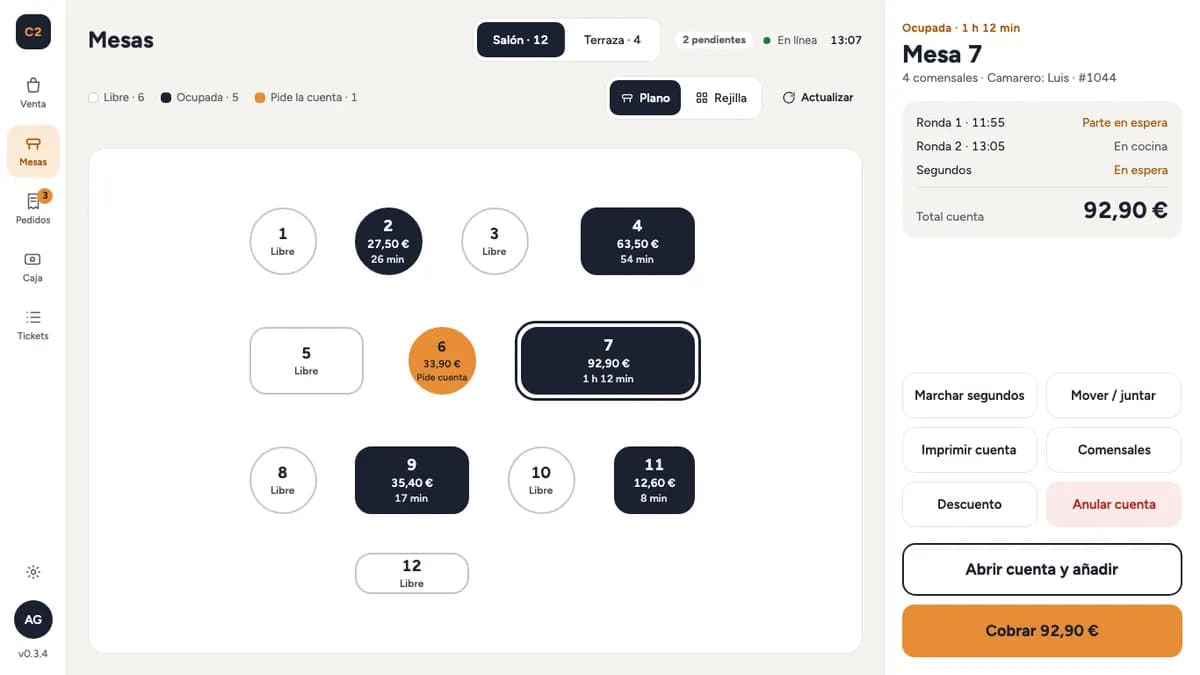
La pantalla Mesas muestra el plano de cada sala con el estado de cada mesa: libre, ocupada (con el importe y el tiempo) o pide la cuenta. Las cuentas de mesa se guardan en el servidor, así que se ven igual desde el TPV, el TPV web y el comandero.
Abrir una mesa y mandar la comanda
- En Venta, pulsa Mesa y elige la mesa (y los comensales).
- Añade los productos.
- Pulsa Cocina: la comanda sale hacia cocina y barra y la mesa queda ocupada con su cuenta.
Si la mesa ya tenía cuenta, lo nuevo se añade siempre como una ronda nueva de esa cuenta: solo lo nuevo va a cocina.
Pases y marchar
A cada línea le puedes poner un pase: sale ya, primero, segundo o postre. Los pases en espera no salen a cocina hasta que pulsas Marchar (por ejemplo, «Marchar segundos») desde la mesa o desde el ticket.
Trabajar con una mesa abierta
Toca una mesa ocupada para ver sus rondas, el estado de cocina y el total. Desde ahí:
- Abrir cuenta y añadir: carga la cuenta en el ticket para añadir otra ronda.
- Marchar el siguiente pase.
- Mover / juntar: pasa la cuenta a otra mesa. Si la mesa de destino ya tiene cuenta, las dos se juntan.
- Imprimir cuenta: saca la cuenta para el cliente («CUENTA — NO ES FACTURA») y marca la mesa como «pide la cuenta».
- Comensales: cambia el número de comensales.
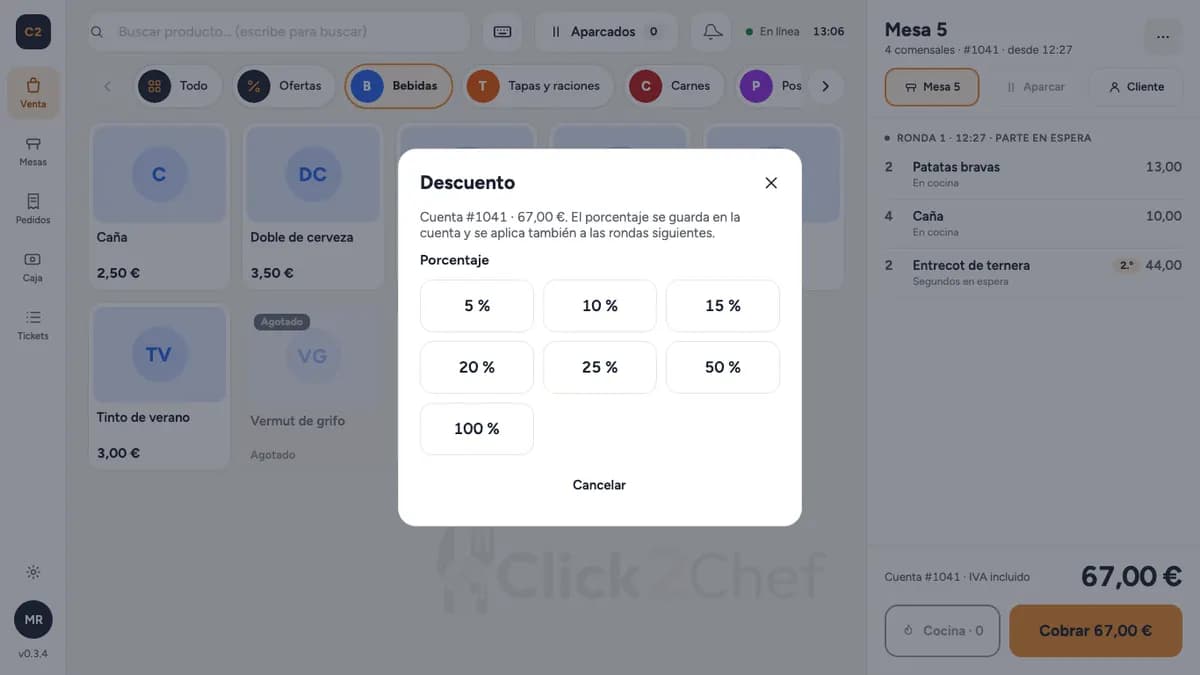
- Descuento: un porcentaje sobre la cuenta. El camarero necesita el PIN de un cajero o encargado.
- Anular cuenta: con motivo obligatorio. Solo un encargado.
- Cobrar: cobra la cuenta entera o dividida.
Mesas y conexión
Las cuentas de mesa necesitan conexión con el servidor. Si se va internet, puedes aparcar en la mesa lo que estás tomando en ese TPV; cuando vuelva la conexión, el TPV te ofrece Enviar a la cuenta de la mesa (no se reenvía solo). Ver trabajar sin conexión.
¿Te ha sido útil este artículo?
Solo guardamos el sí o el no, sin ningún dato tuyo.